Showing posts with label Tutorial. Show all posts

Thursday, 3 April 2014


1. Cara Membuat Hotspot
  • Buka Comand Prompt dengan klik key Windows + R, lalu isi dengan nama CMD, lalu enter
  • Dalam Command prompt ketikan : "netsh wlan set hostednetwork mode=allow ssid=sesuka anda key=sesukaanda" (tanpa tanda kutip)
  • Dalam tahap ini infraktruktur hotspot udah jadi


2. Membuat INTERNET Berbagi

  • Buka Control Panel\Network and Connection\Network Connection
  • Pilih dimana koneksi internet yang akan dibagi, misal disini:Local Are Network > Klik Kanan > Properties: (1)Pilih Tab: Sharing (2)Centang: Allow other network... (3) Pada bagian Home Networking connection, pilih: Microsoft Virtual Wifi Miniport Adapter* kalo profile bisa saja: "Wireless Network Connection 2" atau yg lain yg penting adapternya = "Microsoft Virtual Wifi Miniport Adapter" > basa dilihat diproperti koneksi. lalu OK
  • Setelah itu keluar pesan berikut, pilih yes


3. Memulai HOTSPOT

  • Untuk memulai hotspot cukup dengan menulis perintah berikut:"netsh wlan start hostednetwork(tanpa tanda kutip)


4. Mematikan HOTSPOT

  • Untuk memulai hotspot cukup dengan menulis perintah berikut:"netsh wlan stop hostednetwork(tanpa tanda kutip)


5. Keterangan:


  • Untuk menghidupkanya lagi tinggal: cukup melakukan langkah ke-3, tidak perlu dari langkah pertama kecuali mau mengganti ssid atau password 
  • Jika sering menggunakan taruh aja shortcut file start_wifi.bat dan stop_wifi.bat pada langkah 3 dan 4 di desktop, jadi tinggal sekali klik mudah langsung terpancarkan, kurang dari 1 detik! 
6. Cara ini dapat digunakan pada wifi baik di:

  • Wifi Internal Laptopo, atau
  • USB Wifi

NB: Kalo eror!

  1. Kalau kadang ketemu error pas sharing dan gagal sharing, please do the following simple stupid things,
  • Check device/card WiFi lo, apa able to host network apa ga. Keliatannya sepele, tapi penting banget gan! Kebanyakan driver sudah out of date dan kadang ga support sharing network, cara checkingnya:
Code : "netsh wlan show drivers" (tanpa tanda kutip)
  1. Nanti muncul info dan perhatikan baris info ini:
Code : Hosted network supported : No
  • Kalau muncul itu, secepatnya cari update driver terbaru. setelah update, check lagi, sudah support atau belum
  • Aktifin Windows Firewall, keliatan sepele juga, tapi kebanyakan ini dia yang membuat error, tidak bisa sharing! coba masuk ke:
START>RUN dan type "services.msc" tanpa kutip lalu cari "Windows Firewall" dan Enable!


ex: Kalo Tidak mau repot 
jika tidak mau repot ketik2 tinggal klik filenya saja, sangat kecil <1kb. No Virus, no trojan, totally free & save! 
Isi file:
1) Set WiFi
2) Start
3) Stop


Langsung ekstrak, taruh di dektop kalo tidak mau repot


                    Note : Bagi yang mengalami masalah atau error, hubungi dibawah ini:

                        • EMAIL          :  dera_maulana@ymail.com 
                        • TWITTER      :  @dera_maulana
                        • FACEBOOK   :  Dera Maulana (D M)                

Selamat Mencoba & Semoga Bermanfaat :)

Wednesday, 2 April 2014

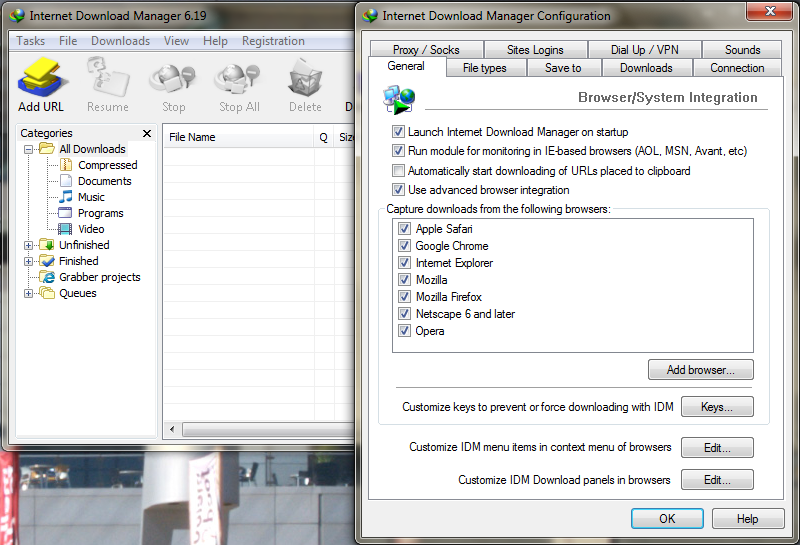
       Ada banyak cara mempercepat download dengan menggunakan Internet Download Manager. Cara mempercat IDM yang pertama bisa menggunakan software dan yang kedua dengan beberapa tips di windows anda. Berikut Langkah - langkah mempercepat idm :

  • Pertama buka dulu IDM anda

  • Pilih Options

  • Pada Connection/ Speed, pilih Other, dan pada Max Conn.Number rubah jadi Paling Max atau 32

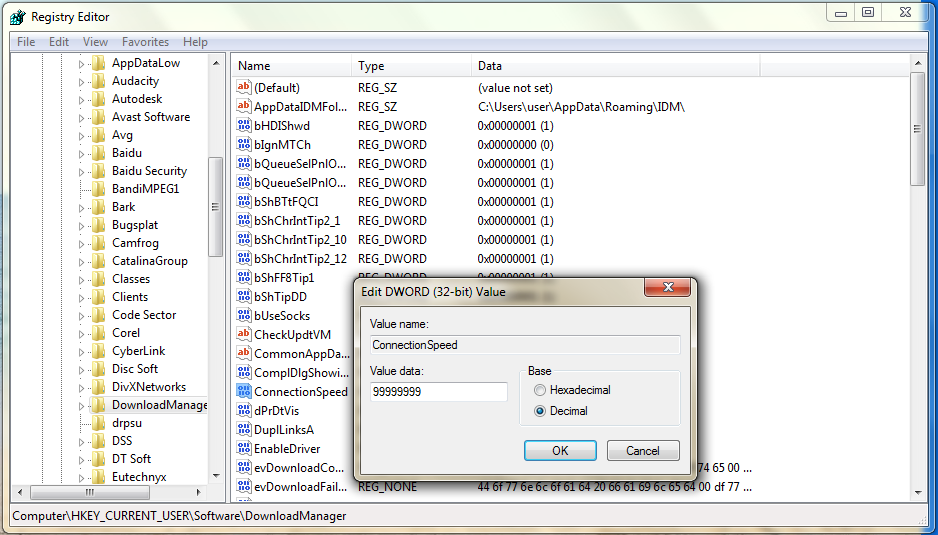
  • Klik Start kemudian Run dan tuliskan "regedit" tanpa petik , kemudian klik ok , Jalankan Regedit>HKey_Current_User>Software>Download Manager> (lihat jendela kanan) Connection Speed>double click>pilih decimal> isi dengan 99999999 >OK

  • tutup regedit (close )
  • Restart Komputer dan selesai :*

                    Note : Bagi yang mengalami masalah atau error, hubungi dibawah ini:

                        • EMAIL          :  dera_maulana@ymail.com 
                        • TWITTER      :  @dera_maulana
                        • FACEBOOK   :  Dera Maulana (D M)                

Semoga Bermanfaat :)

Tuesday, 1 April 2014

Meskipun Windows 7 menjadi salah satu OS (Operating System) terpopuler, tetapi tetap saja masih ada sedikit masalah yang dapat kita temukan di OS ini. Salah satu masalah itu yaitu Appcrash. Appcrash adalah masalah ketika sobat menjalankan program akan keluar tulisan "....... Has Stopped Working". Appcrash terjadi akibat adanya kerusakan yang terjadi didalam system aplikasi sobat, hal ini terjadi karena ada sebagian aplikasi yang dipaksa masuk kedalam ke komputer, namun tidak compatible (cocok) dengan sistem operasi tersebut. Contoh program yang terkena Appcrash dapat dilihat pada gambar di bawah ini:

Sudah tau kan masalah appcrash itu seperti apa? nah, untuk mengatasi masalah tersebut. Saya sudah searching di google dan mengamati bagaimana cara mengatasi masalah tersebut, dan sudah saya rangkum. Berikut Cara mengatasi Appcrash pada Windows 7:


  1. Tekan tombol pada keyboard Windows + Pause break , lalu akan muncul jendela baru seperti pada gambar di bawah ini:
  2. Di sebelah kolom kiri, klik Advanced System Setting akan muncul jendela baru System Properties seperti ini:
  3. Di bagian Perfomance, klik Setting dan pilih tab Data Execution Prevention
  4. Selanjutnya, pada bagian Data Execution Prevention, centang Turn on Deep all program and service except lalu klik add / tambahkan program yang crash
  5. Jika sudah klik OpenJika Appcrash masih ada, ada cara alternatif nya seperti di bawah ini:

  • Klik kanan pada program yang Appcrash, lalu properties
  • Klik tab Compatibility lalu pada bagian Compatibility mode, centang "Run this program in compatibitly mode for :" lalu pilih settingan Windows XP SP3 ke Windows Vista SP2


  • Klik Ok dan Selesai :*


NB: Bagi aplikasi yang crash juga, bisa menggunakan cara ini :)


Note : Bagi yang mengalami masalah atau error, hubungi dibawah ini:


                     • EMAIL          :  dera_maulana@ymail.com 
   • TWITTER      :  @dera_maulana
                        • FACEBOOK   :  Dera Maulana (D M)                

Selamat Mencoba & Semoga Bermanfaat :)